


waveware® DEMO | Windows-Client
Der schnelle Einstieg in wave Facilities
Suchen Sie vorhandene Objekte in der Datenbank über das Suchfeld zu jeder Objektklasse. Mit einem Sternchen (*) werden die ersten Treffer gelistet. Kennen Sie Begriffe aus den Objekten, können Sie Bestandteile davon eingeben.
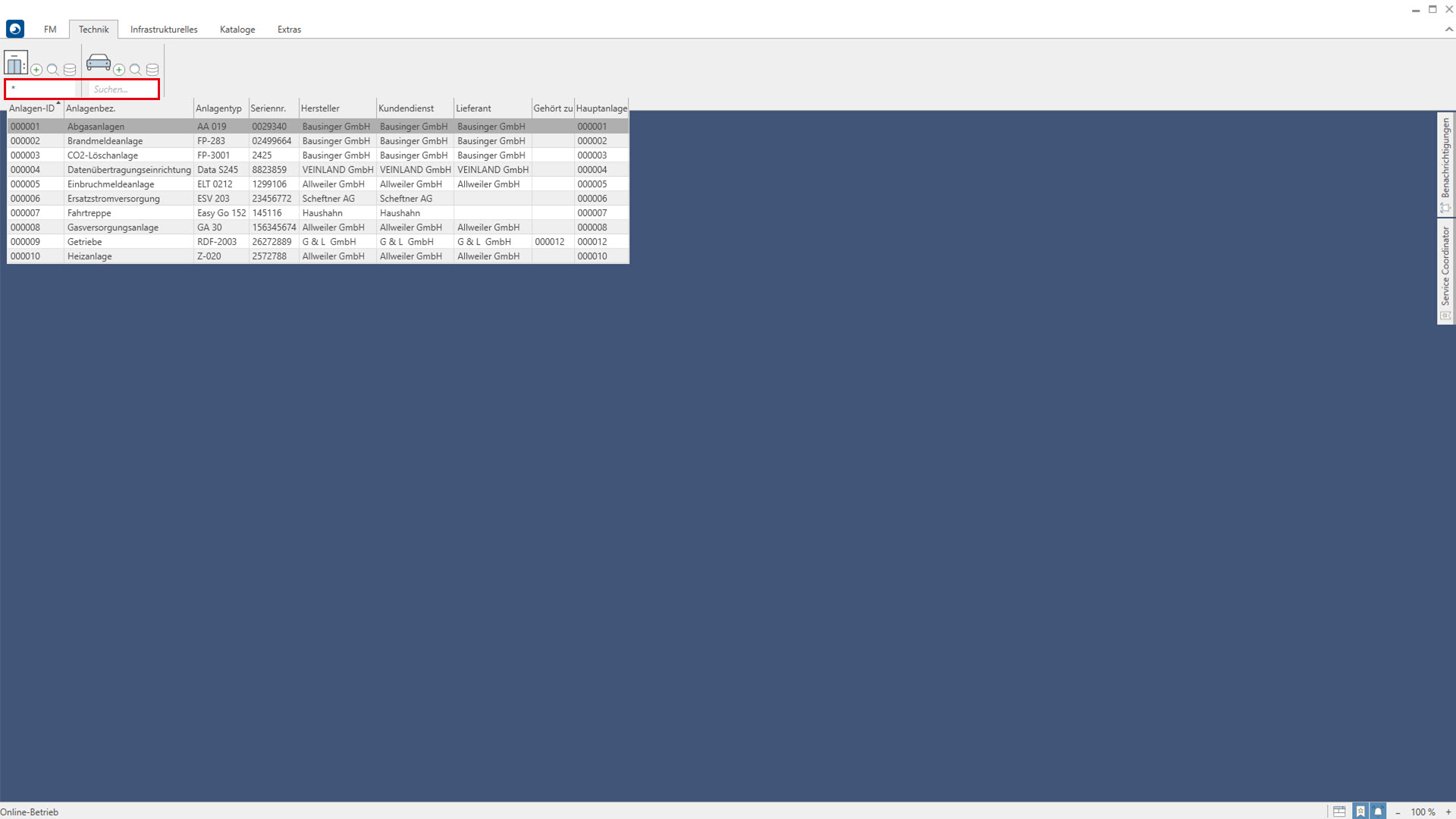
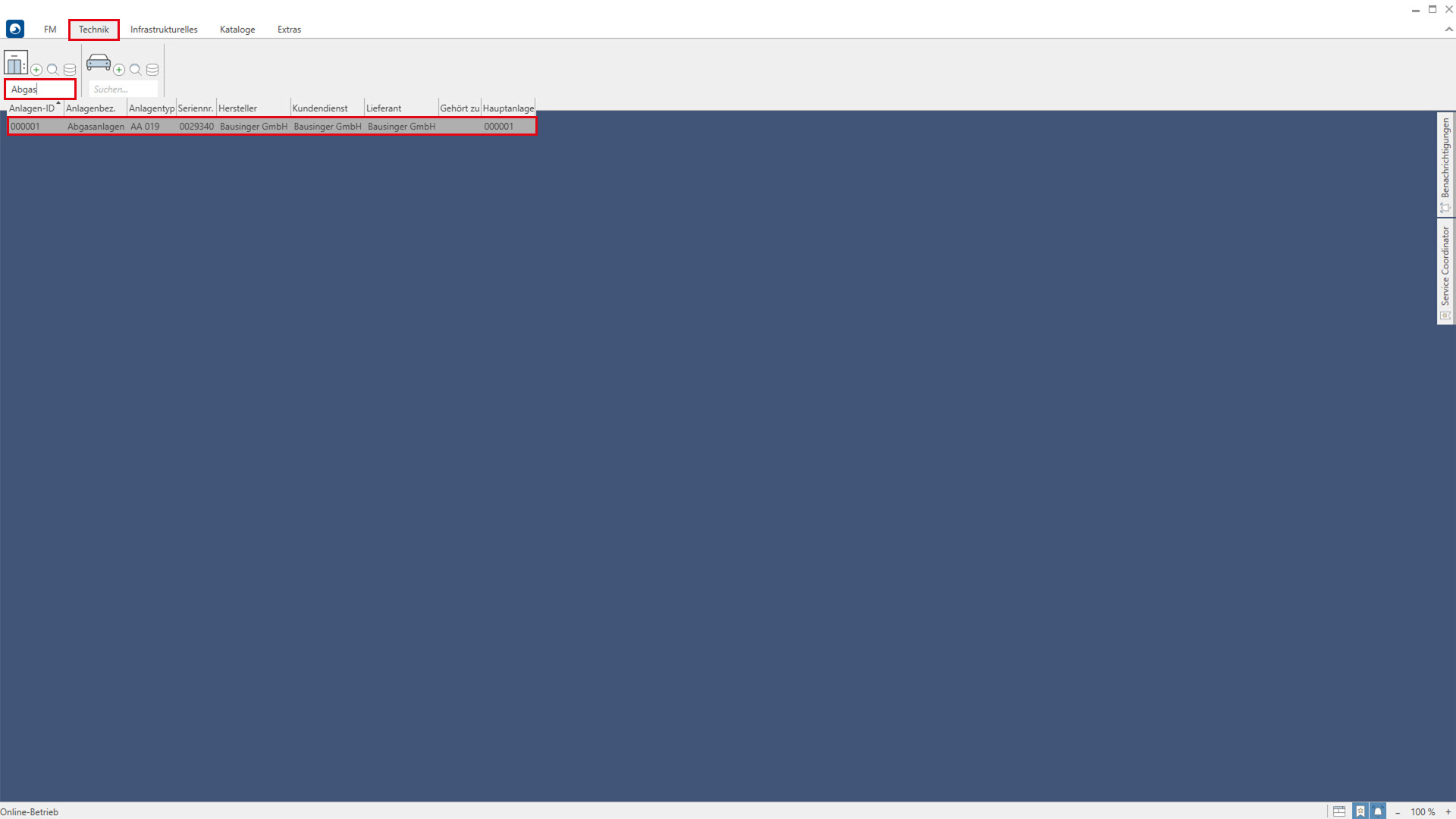
Klicken Sie auf den Reiter Technik. Im Suchfeld der Objektklasse Anlagen geben Sie Abgas ein. Klicken Sie auf den entsprechenden Listeneintrag, um auf die Detailansicht (Karte) des Objekts Abgasanlagen zu gelangen.
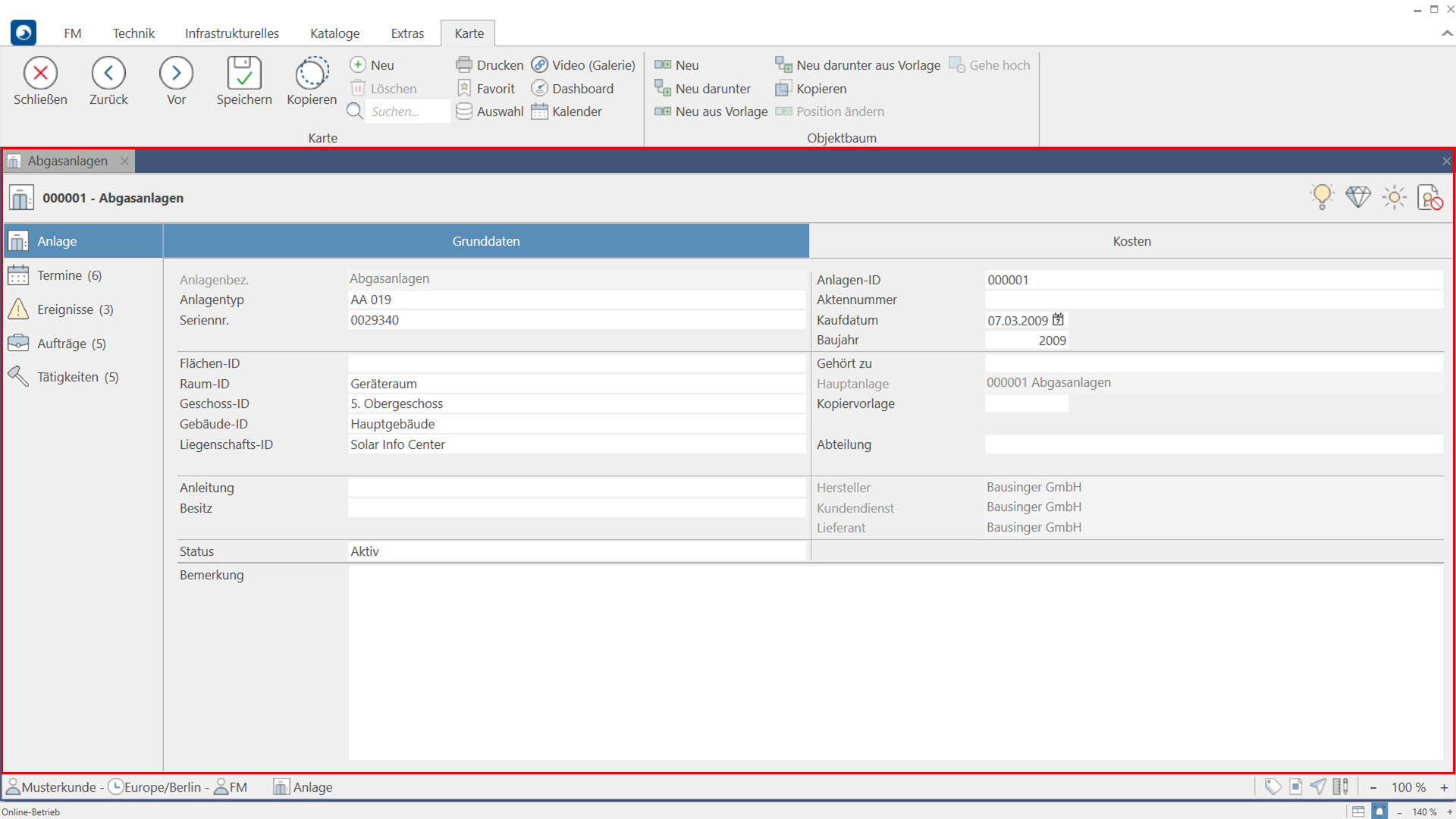
Eine Karte (Detailansicht eines Objekts) enthält eine Vielzahl relevanter Informationen wie Stammdaten und Prozesse zu einem Objekt. Hier finden Sie alles, was Sie für Ihre Arbeit benötigen – beispielsweise Termine, Ereignisse, Aufträge und Tätigkeiten u.v.m.
Nachdem Sie über die Schnellsuche (Schritt 1) zur Karte des Objekts Abgasanlagen gelangt sind, erscheinen alle Stammdaten und Prozesse, die diesem Objekt zugewiesen sind. Nehmen Sie hier Bearbeitungen des Objekts wie z.B. die Verbuchung von Terminen, Aufträgen und Tätigkeiten vor.
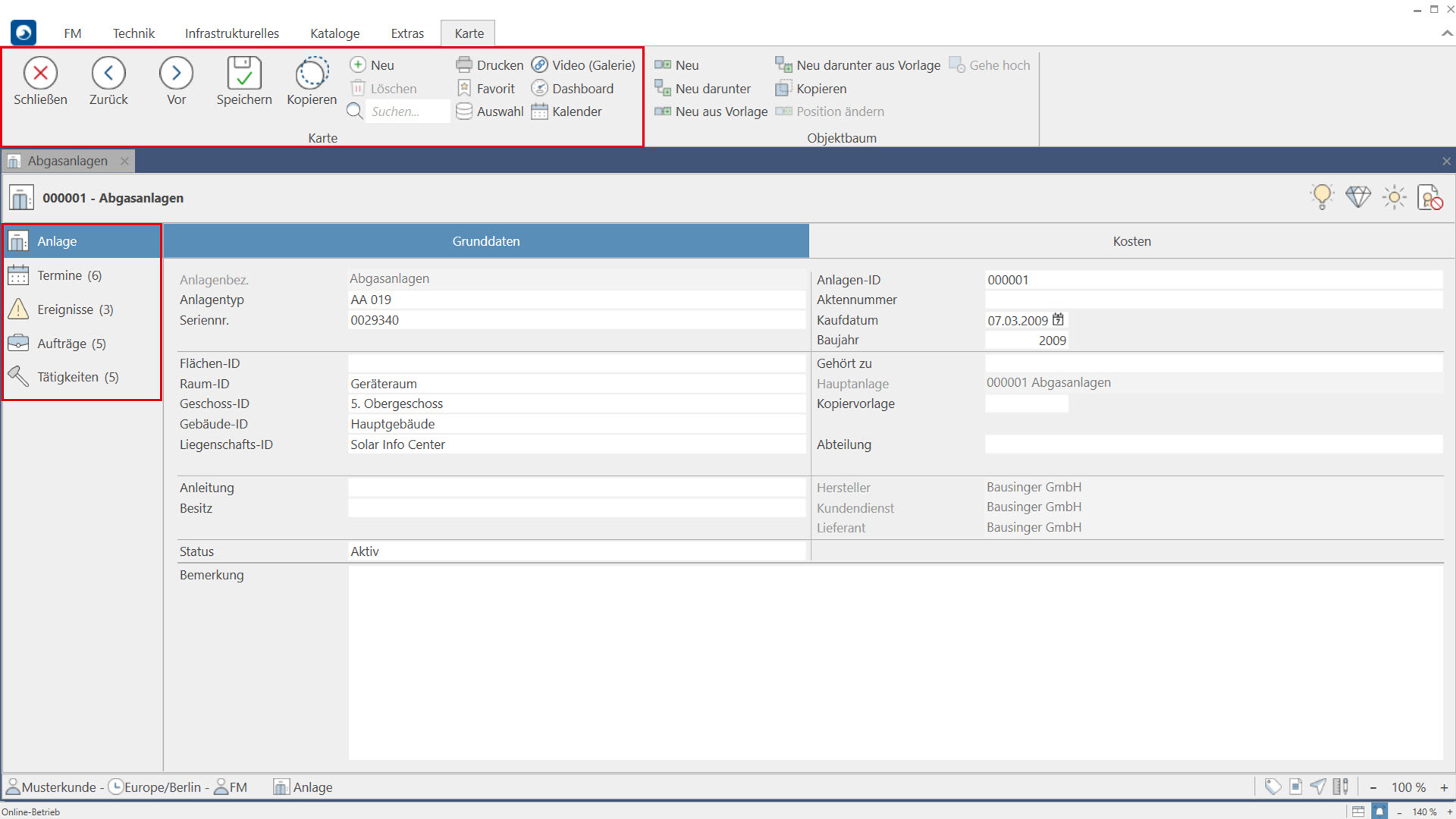
Im Laufe eines „Objektlebens“ können viele Arbeitsprozesse entstehen. Die wichtigsten (Termine, Ereignisse, Aufträge, Tätigkeiten) werden nachfolgend beleuchtet.
Die Software ermöglicht die komfortable Planung Ihrer Termine. Diese können zu jedem beliebigen Objekt angelegt und gepflegt werden.
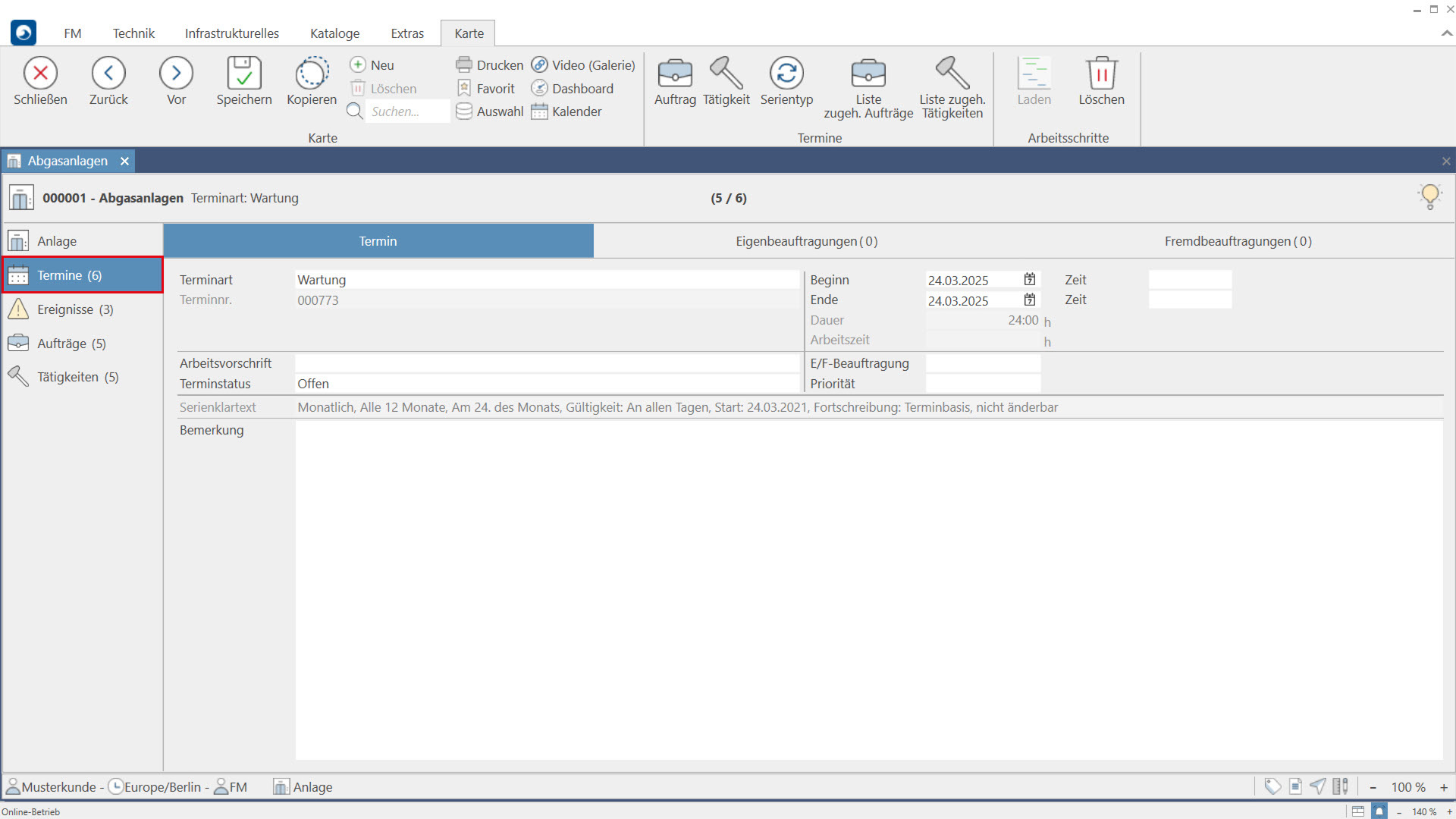
Sind Sie auf der Detailansicht (Karte) des Objekts Abgasanlagen, klicken Sie auf den Reiter Termine und anschließend auf Neu. Geben Sie Ihre terminrelevanten Parameter an und speichern Sie. Der Termin ist nun angelegt.
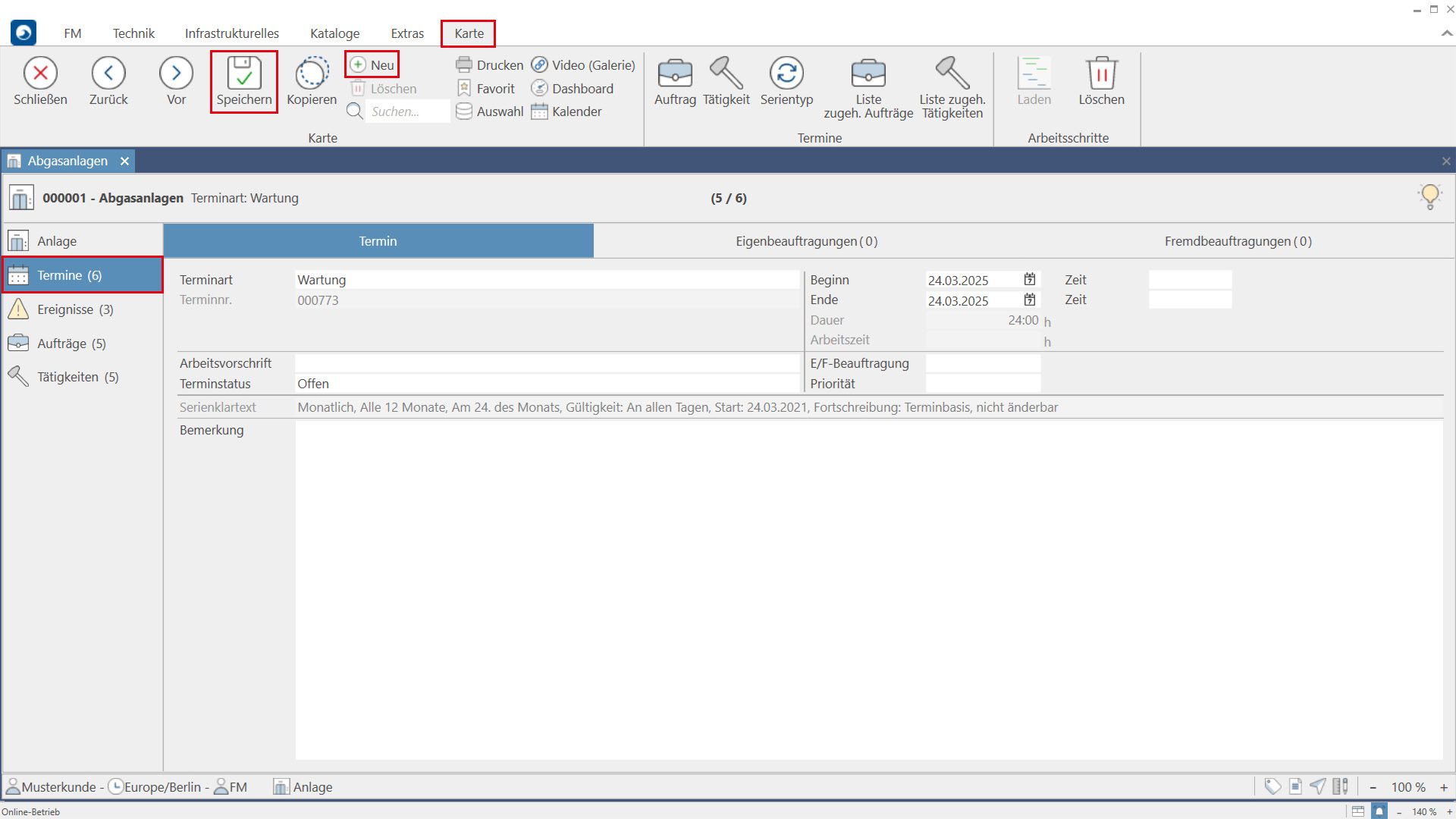
Störungen, Supportanfragen, Sonderreinigungen oder ähnliche Anfragen werden als Ereignis im CAFM-System gemeldet. Aus dem angelegten Datensatz kann per Knopfdruck ein Auftrag generiert werden.
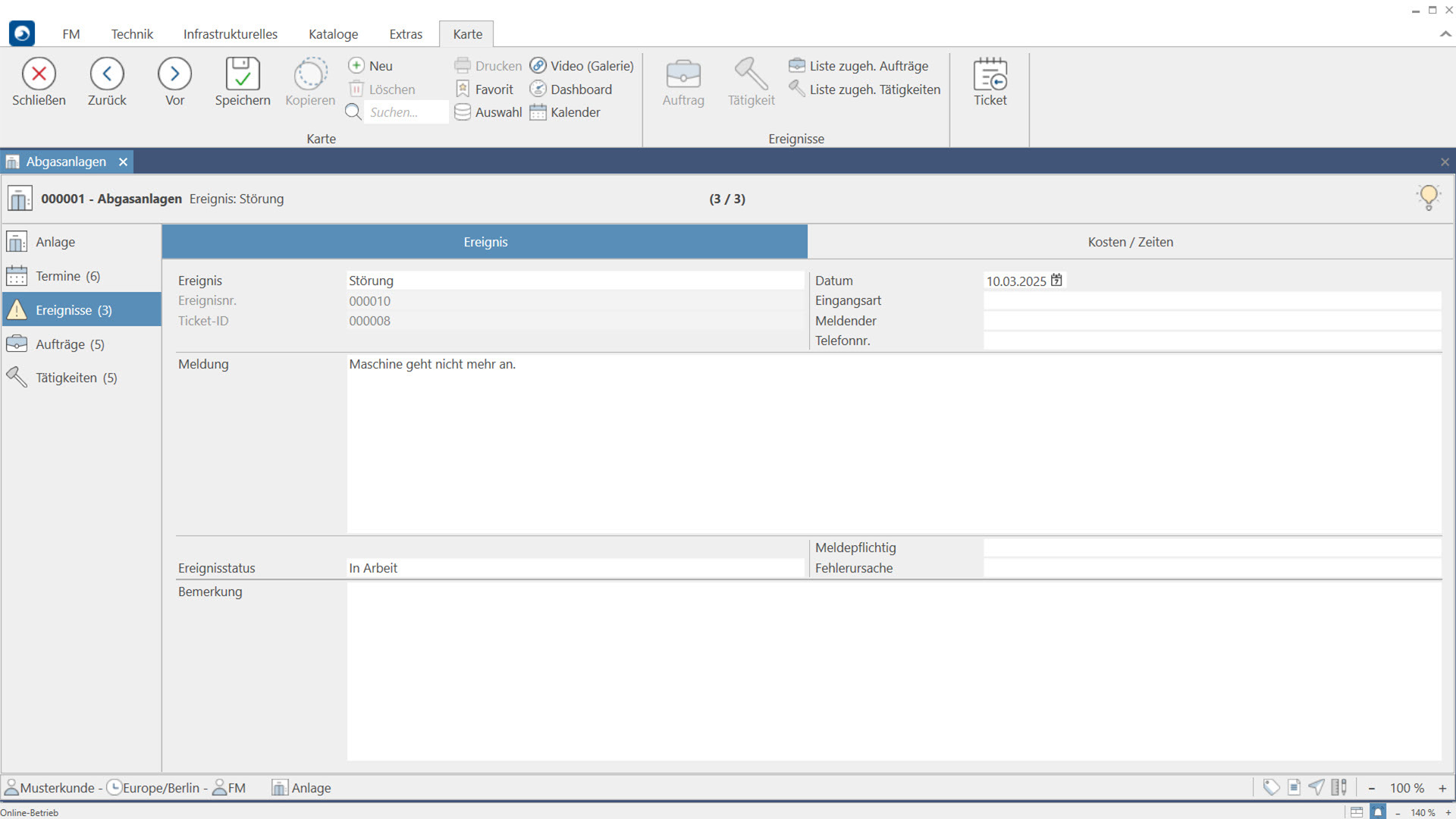
Um eine Störmeldung für das Objekt Abgasanlagen anzulegen, klicken Sie auf der Detailansicht (Karte) des Objekts auf Ereignisse und von dort aus auf Neu. Geben Sie alle relevanten Parameter an und speichern Sie.
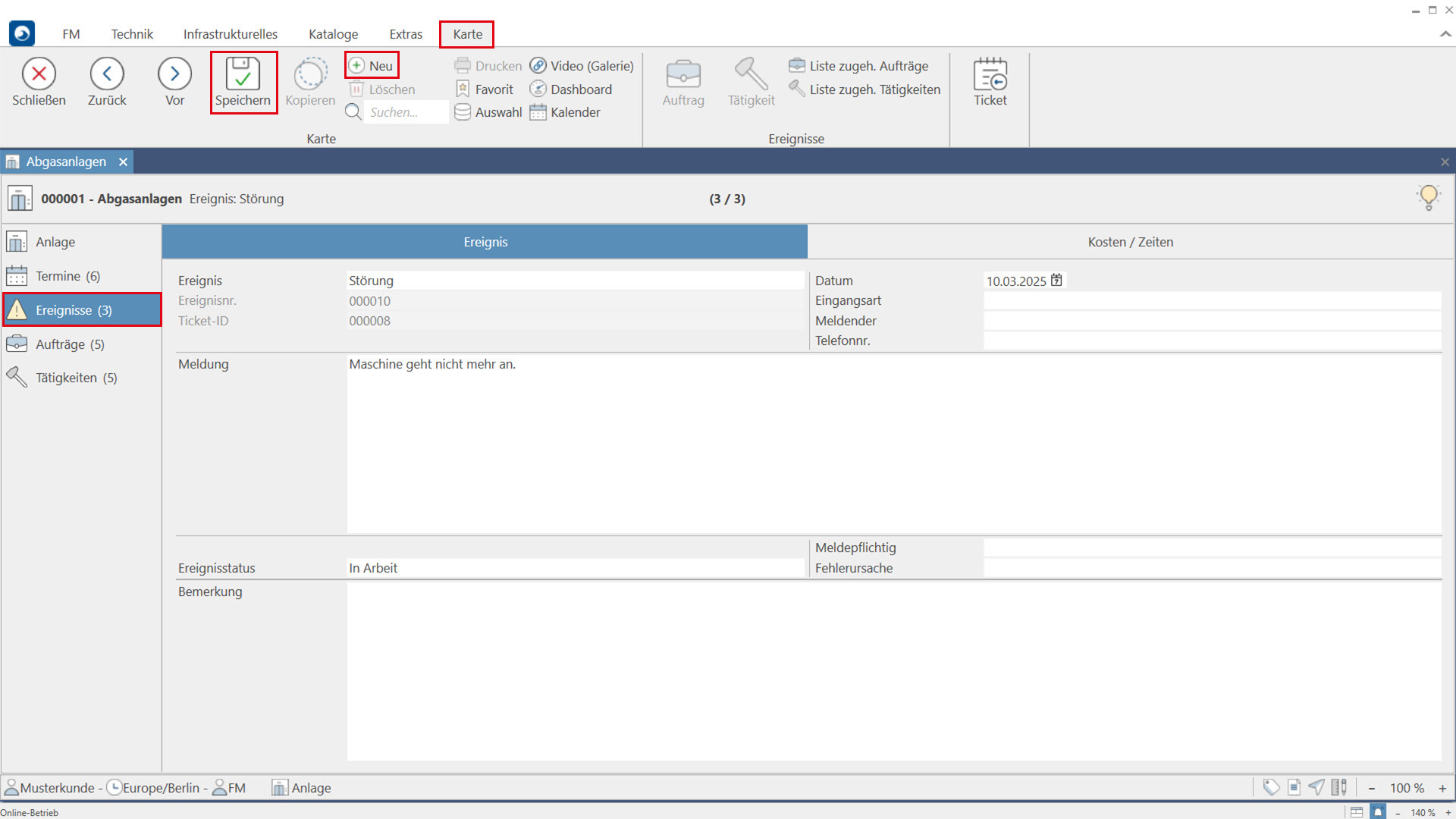
Mithilfe von Aufträgen können Sie Maßnahmen wie z.B. Reparaturen, Prüfungen oder Wartungen beauftragen. Beauftragen Sie entweder per Eigenauftrag (Personal) oder Fremdauftrag (Fremdfirmen).
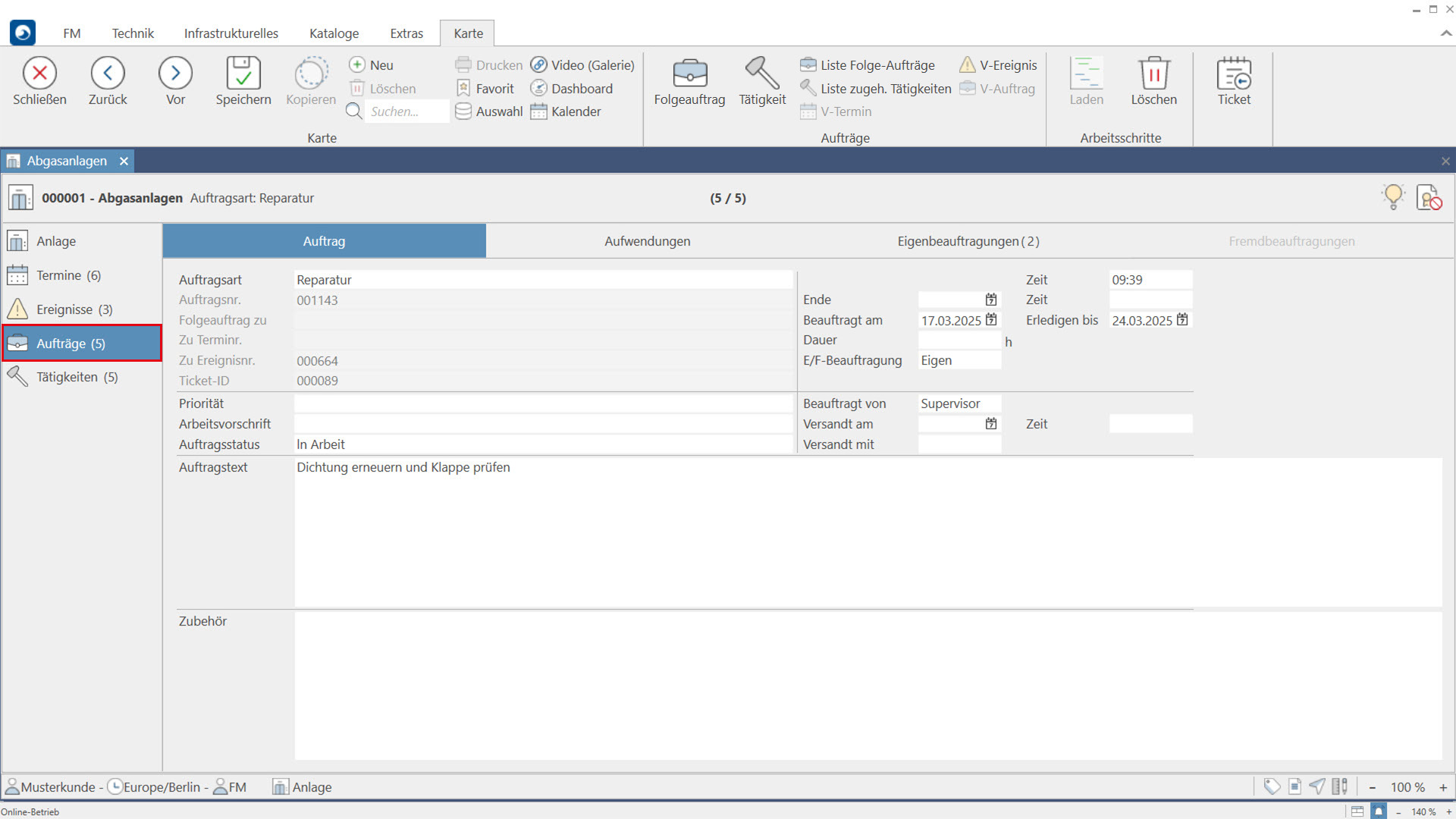
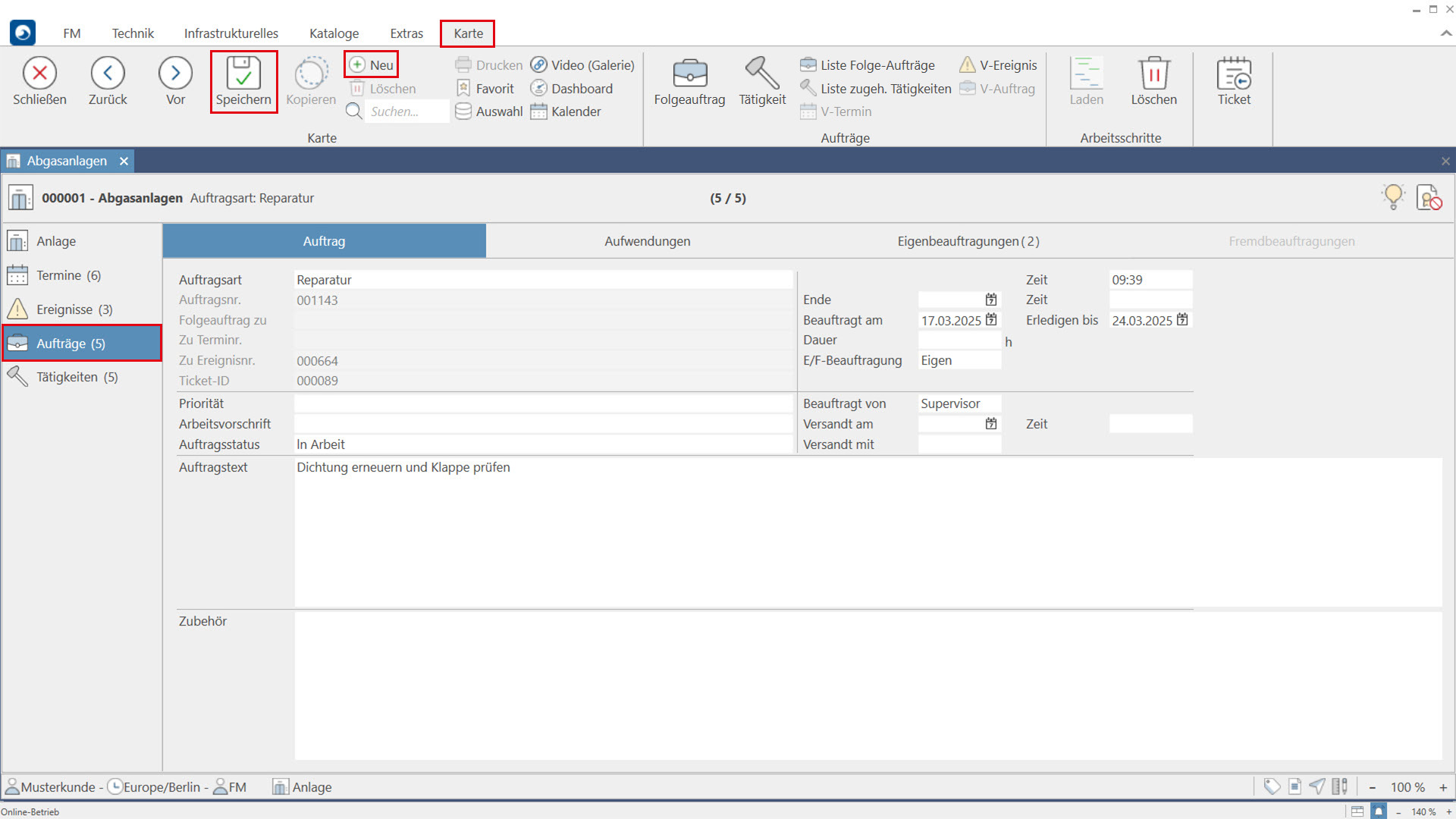
Sind Sie auf der Detailansicht (Karte) des Objekt Abgasanlagen, klicken Sie auf den Reiter Aufträge und anschließend auf Neu. Geben Sie Ihre auftragsrelevanten Parameter an und speichern Sie. Der Auftrag ist nun angelegt.
Tätigkeiten beschreiben die an einem Objekt durchgeführten Leistungen (z.B. Wartungen, Prüfungen, Reparaturen). Hier wird dokumentiert, wer, wann, was durchgeführt hat und welche Kosten entstanden sind. Mithilfe der Tätigkeiten erfolgen also die Rückmeldungen für Termine, Ereignisse und Aufträge.
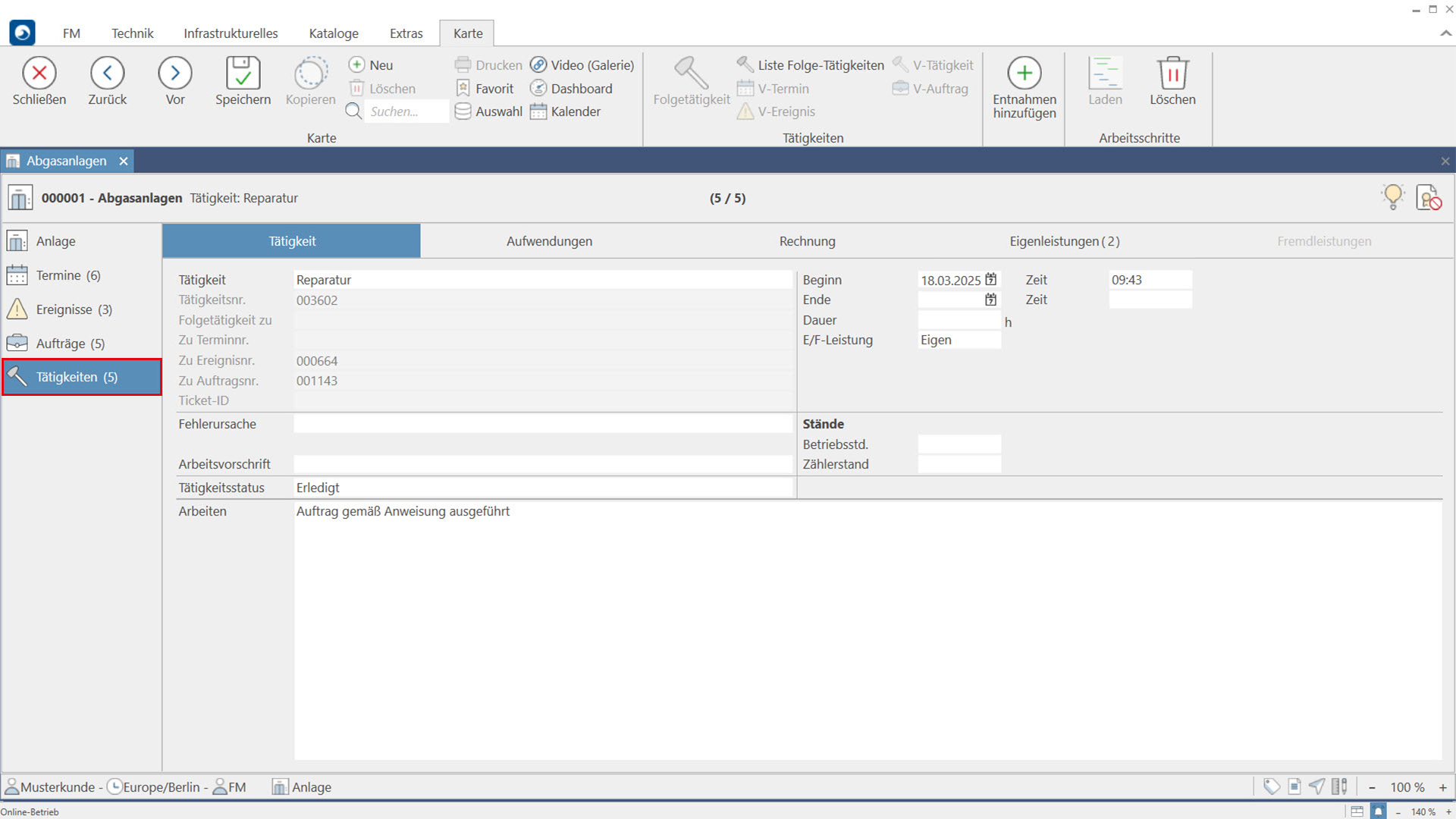
Sie legten in Schritt 5 den Auftrag Reparatur für das Objekt Abgasanlagen an. Sind Sie auf der Detailansicht (Karte) dieses Auftrags, klicken Sie in der Menüleiste auf Tätigkeit, um zu diesem Auftrag eine Tätigkeit zu erfassen und diese damit abzuschließen.
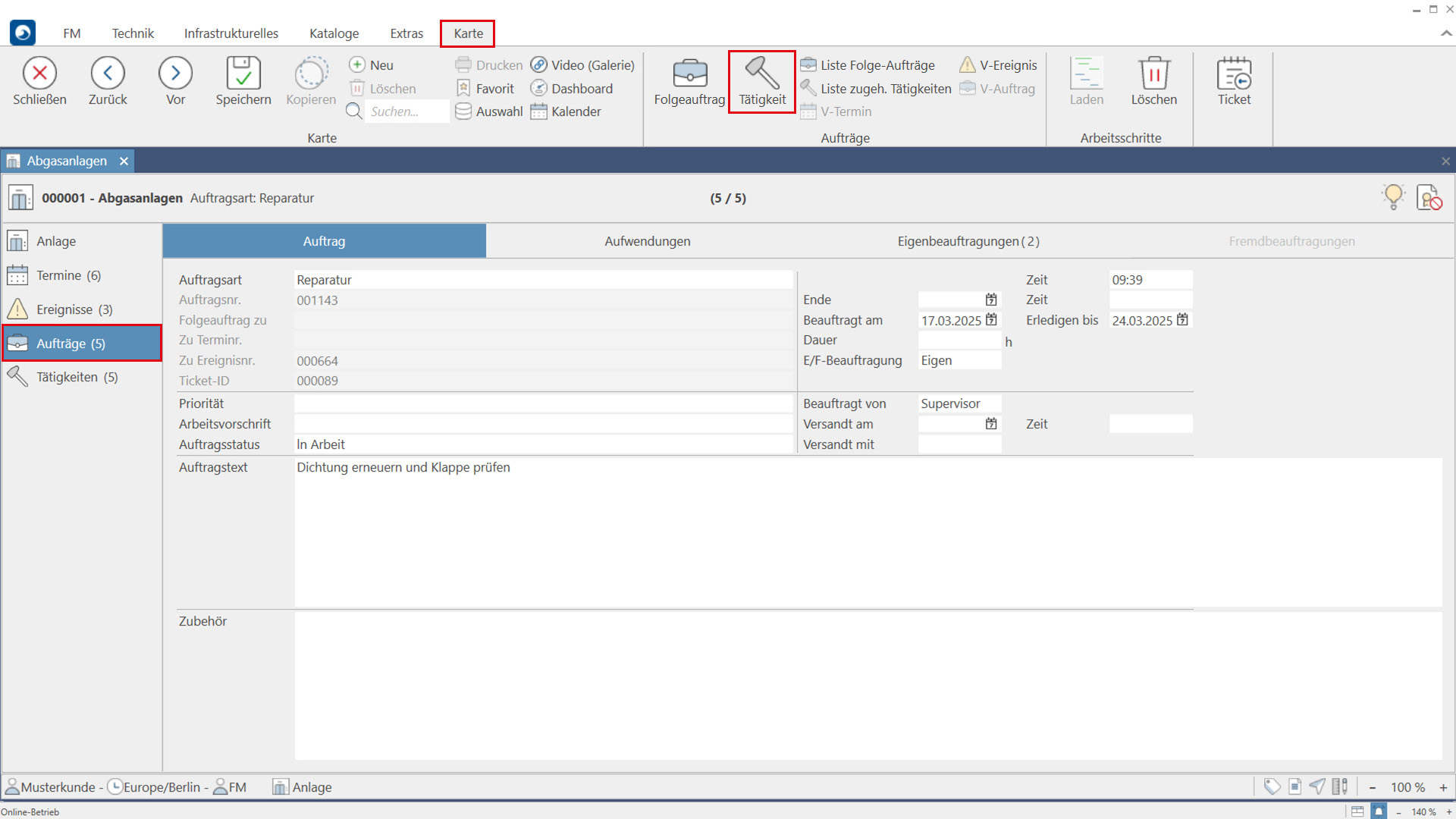
Hier können Sie nun alle relevanten Angaben zur erledigten Tätigkeit eintragen und anschließend speichern.
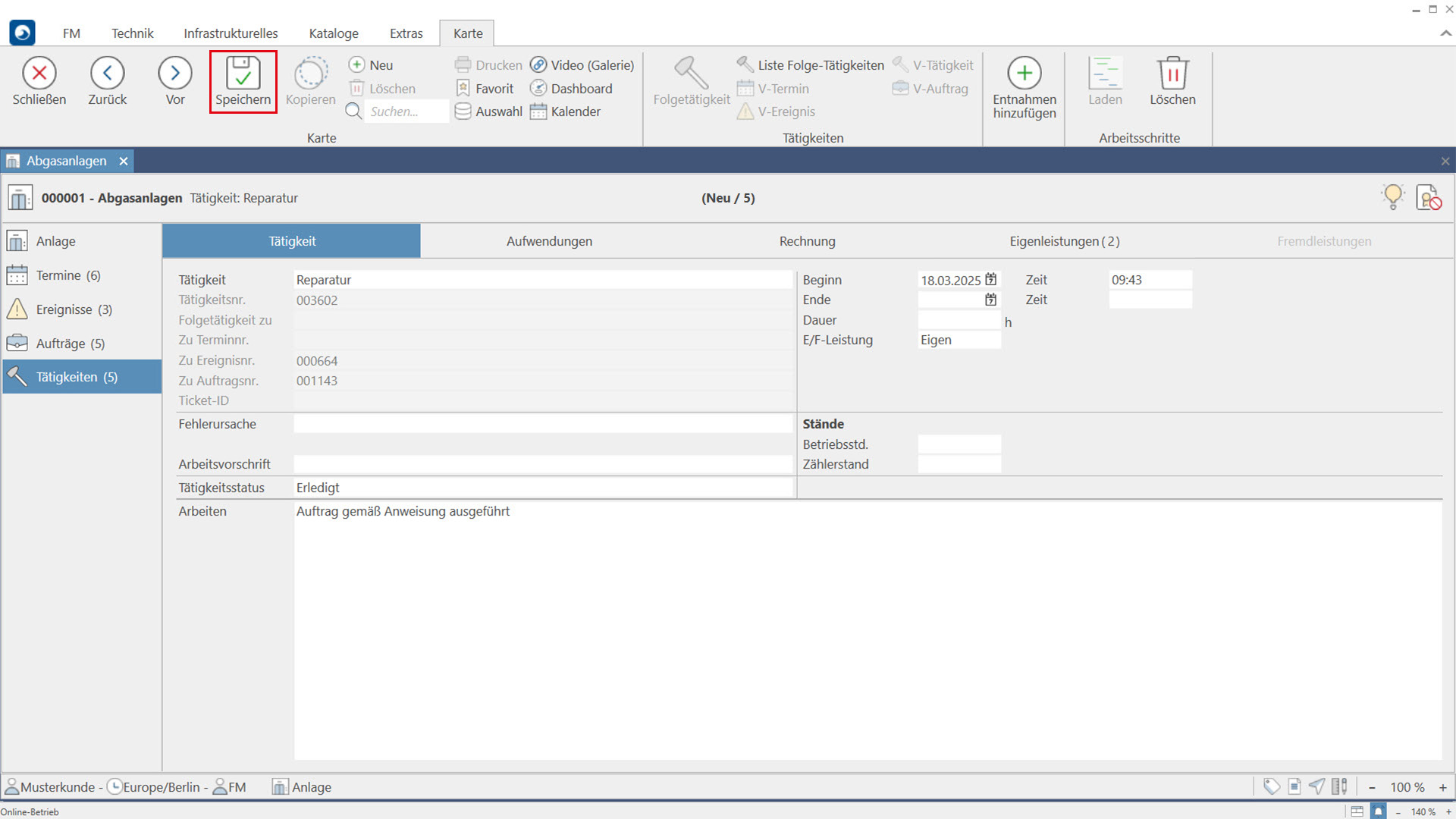
Erfassen Sie Störmeldungen und Anfragen mit wenigen Klicks über die Eingabemaske. Die Ticketliste zeigt mit kolorierten Status übersichtlich an, welche Tickets offen, in Arbeit und erledigt sind.
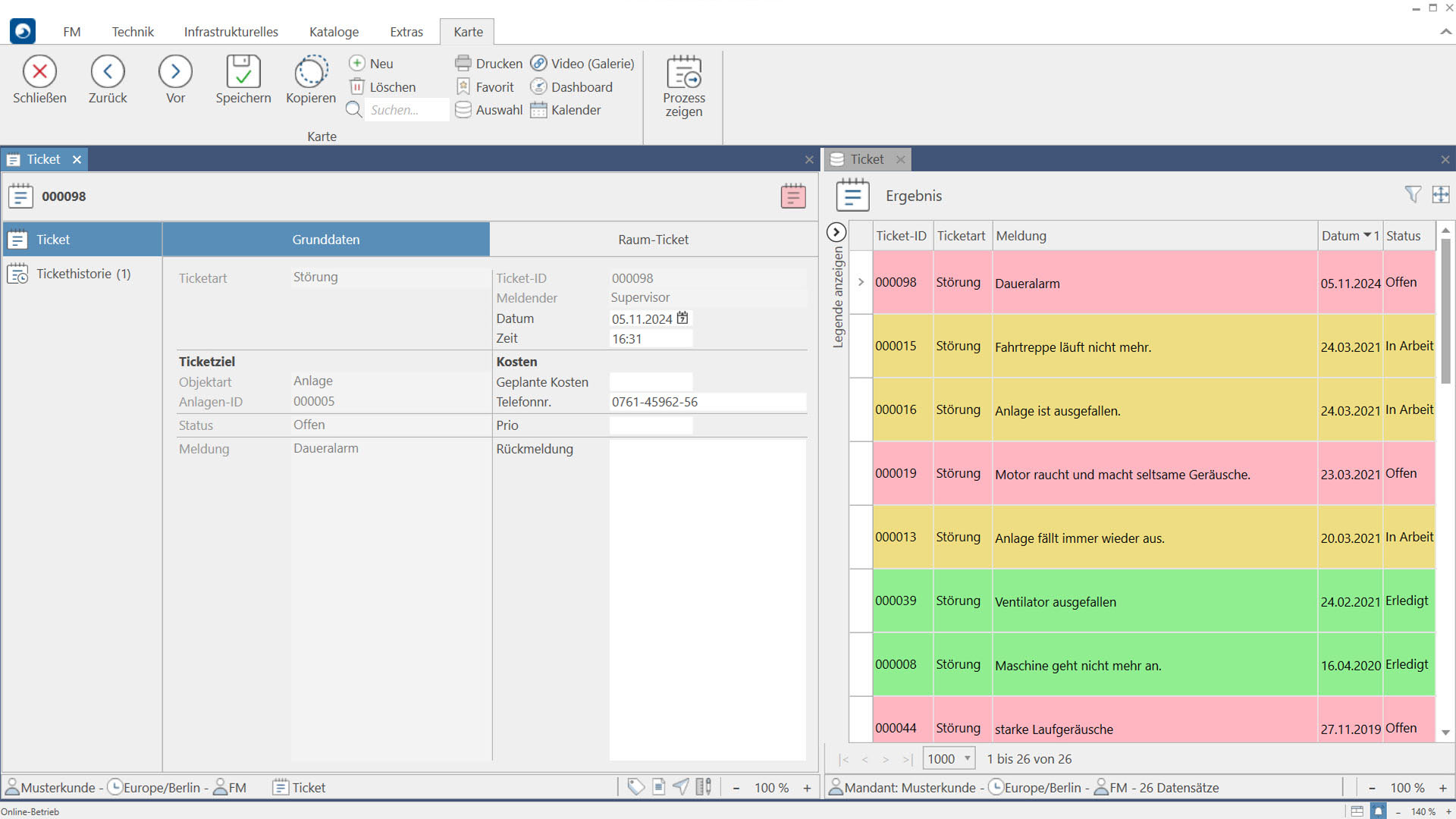
Klicken Sie auf den Reiter Infrastrukturelles und im Bereich Ticket auf Ticket anlegen. Es erscheint der waveware® ASSIST, der Sie nun durch die einzelnen Schritte führt.
In Schritt 1 wählen Sie die Ticketart und die Objektart aus. Sie bestätigen die Eingabe mit Weiter.
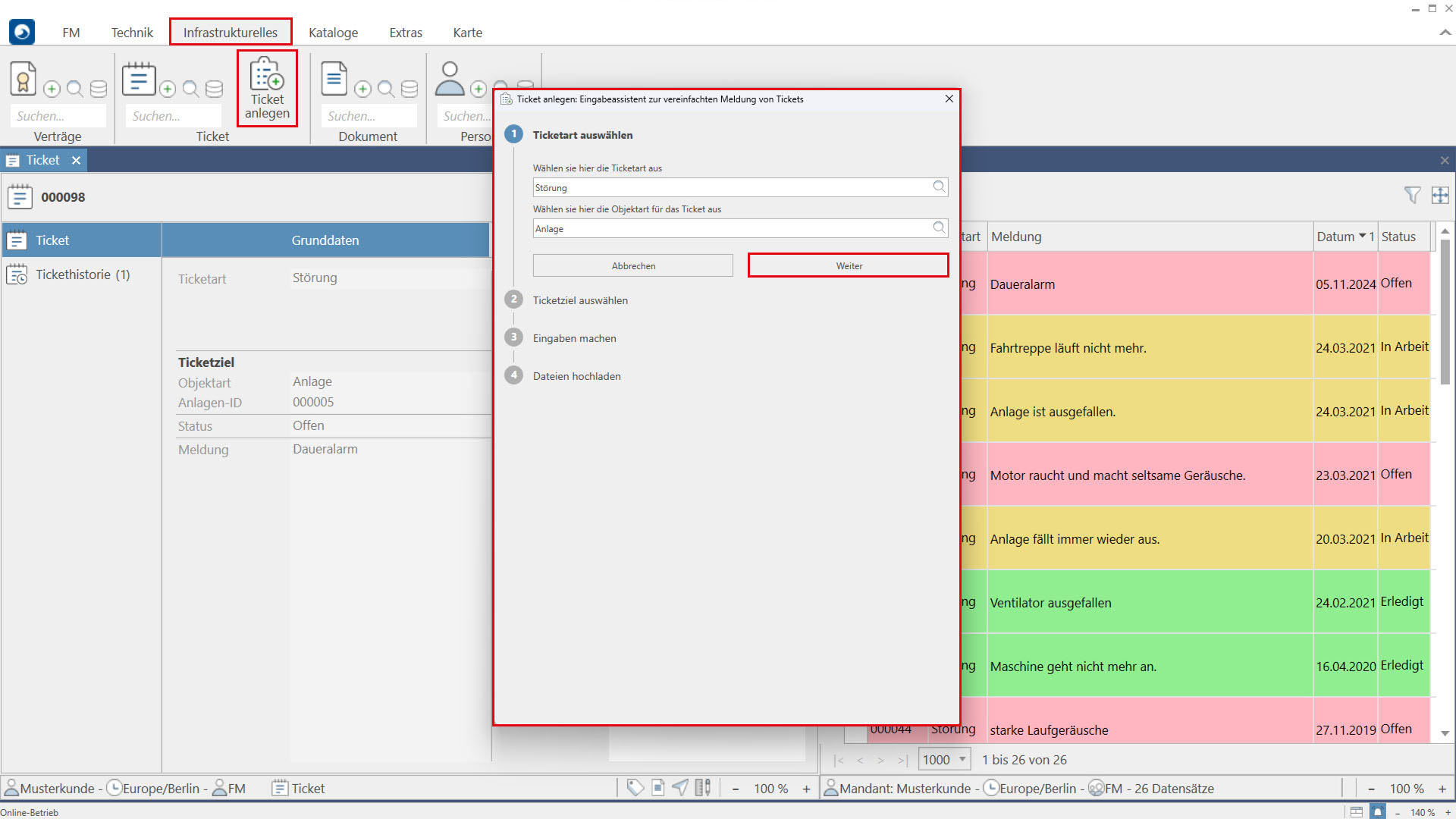
In Schritt 2 bestimmen Sie das Ticketziel. Im Beispiel handelt es sich um eine Abgasanlage. Sie bestätigen die Eingabe wieder mit Weiter.
In Schritt 3 können Sie Ihre Meldung eingeben und Infos zur Kontaktaufnahme eintragen. Sie bestätigen die Eingabe wieder mit Weiter.
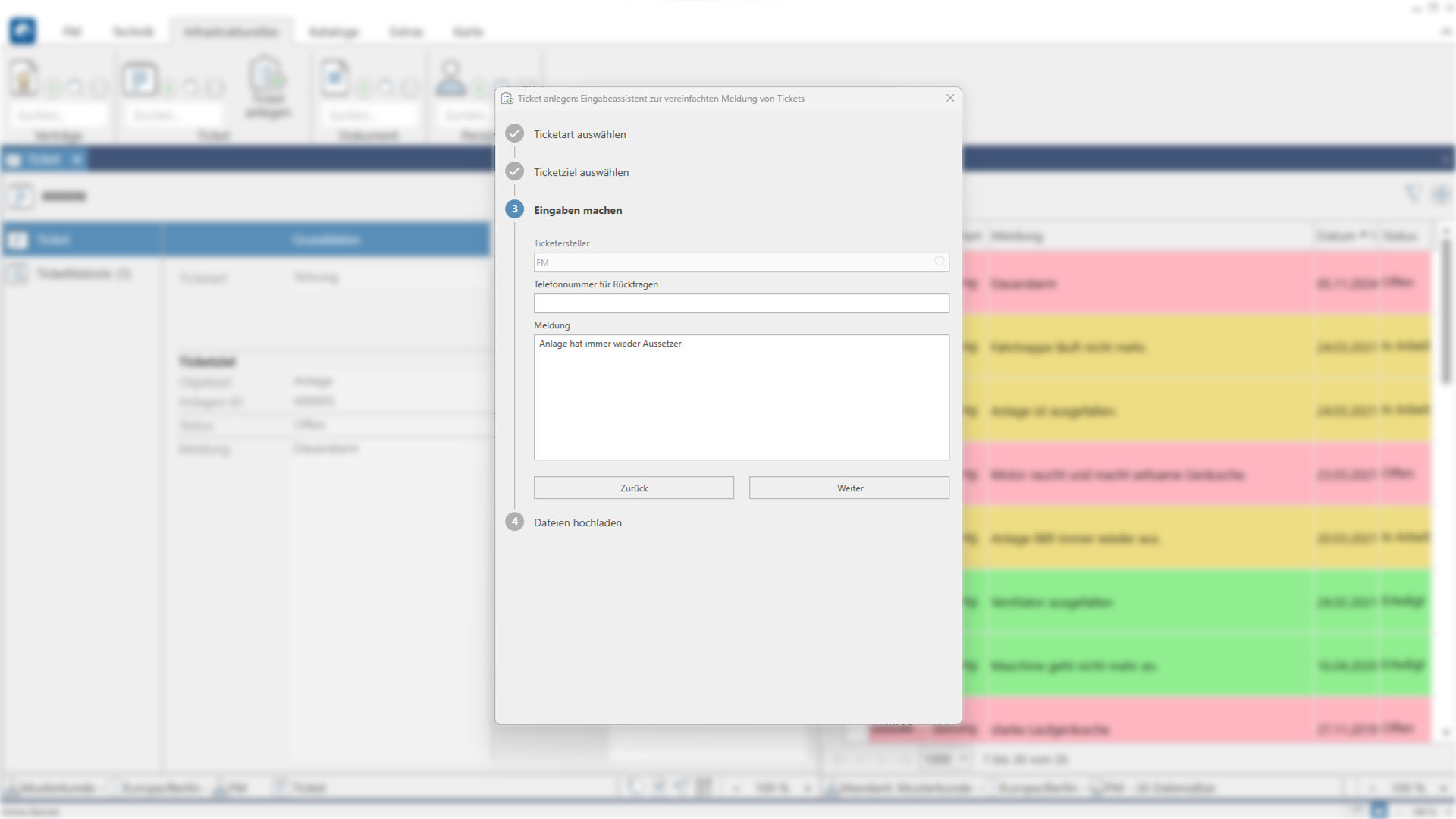
In Schritt 4 besteht die Möglichkeit, Dateien (z.B. Bilder, Dokumente) an das Ticket anzufügen. Mit Abschließen legen Sie das Ticket final an.
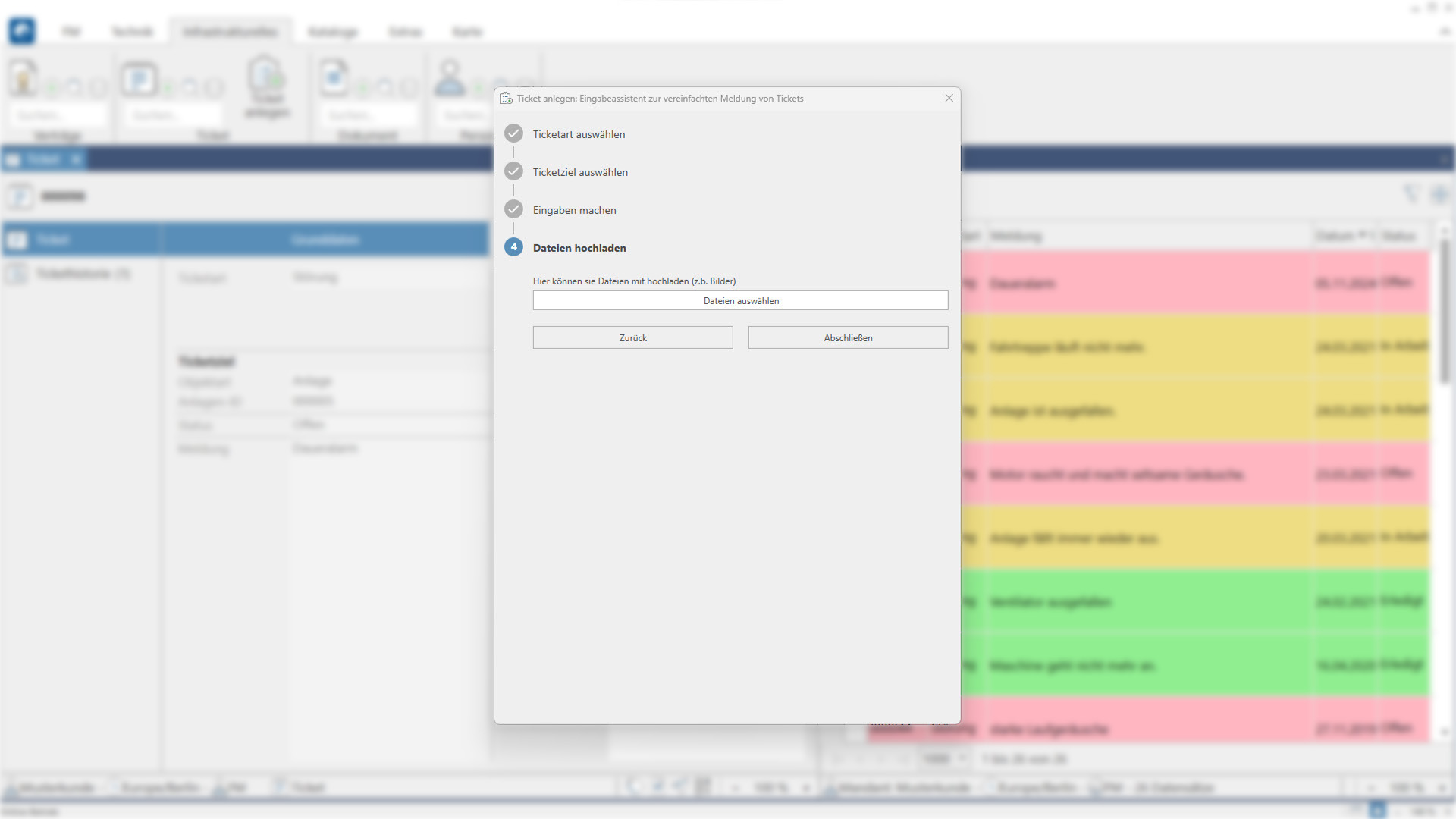
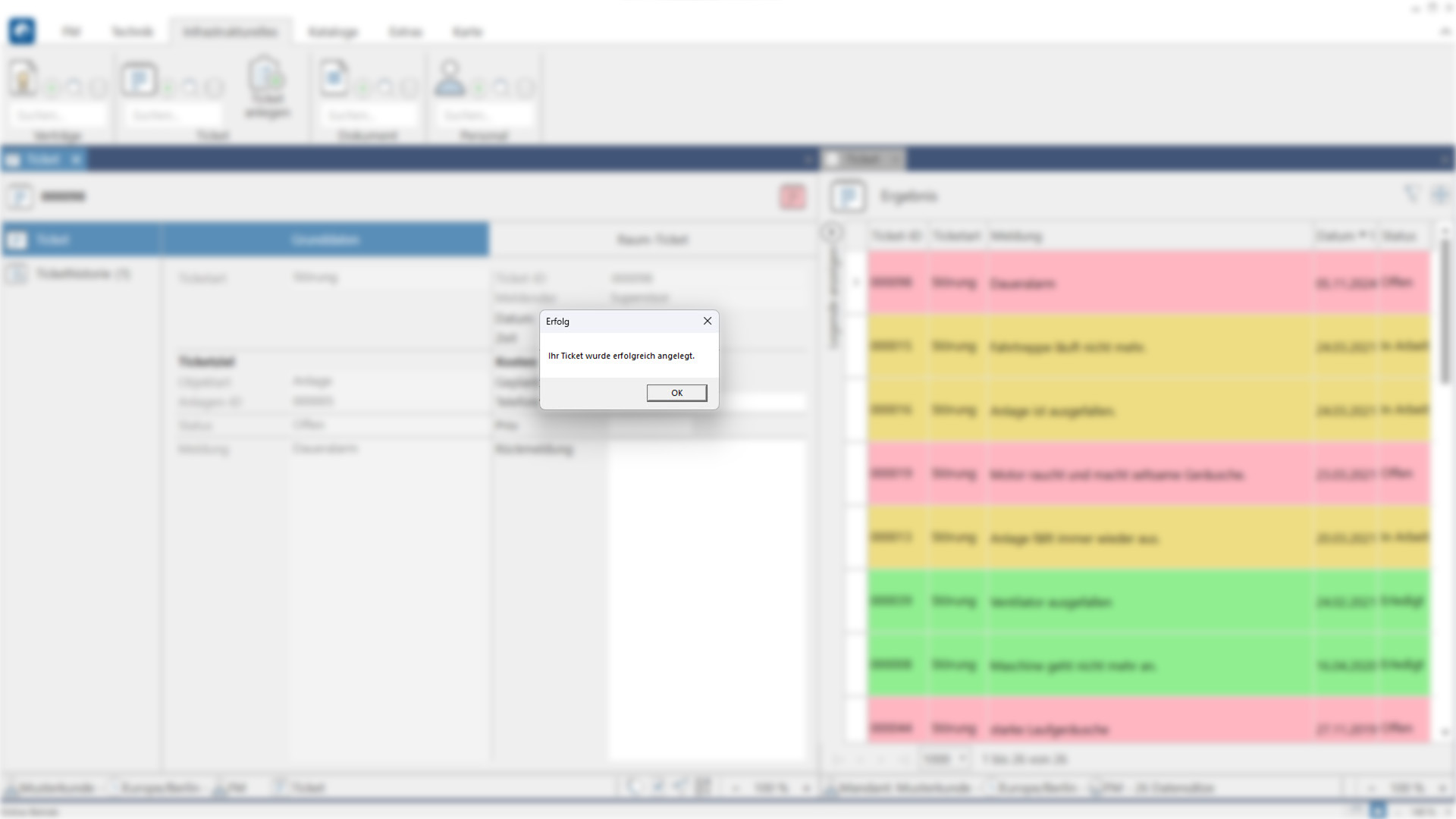
Es erscheint eine Bestätigung, dass Ihr Ticket angelegt wurde. Diese können Sie mit OK schließen. Sie gelangen nun direkt zu Ihrem gerade erstellten Ticket. Bei Bedarf lassen sich die Angaben direkt in der Karte bearbeiten.
Sollten Sie Fragen zur waveware® Demo-Version oder zu den Funktionen haben, kontaktieren Sie uns. Unser Team steht Ihnen gerne beratend zur Seite.

Über unseren Newsletter sowie unsere Social-Media-Auftritte erhalten Sie alle Informationen zu Neuheiten und Optimierungen tagesaktuell. Wir freuen uns, wenn Sie sich mit uns verbinden.